Vous avez la tête qui tourne, mal au cœur en voiture ou un début de migraine après une heure de GTA VI ? Vous n’êtes pas le seul : depuis la sortie, de nombreux joueurs le signalent, et plusieurs médias ont consacré un guide à la question. Le jeu cumule en effet tout ce qui fatigue les yeux des personnes sensibles : 30 images par seconde sans autre choix, un flou de mouvement activé d’office, une caméra qui tremble et se balance à chaque pas, une profondeur de champ marquée. La bonne nouvelle, c’est que la plupart de ces effets se coupent en deux minutes dans les options. Voici, réglage par réglage, ce qu’il faut changer sur PS5 et Xbox Series X|S, ce qu’on ne peut pas modifier, et les gestes simples du côté de la télé. Ce guide ne dévoile rien de l’histoire.
- Le flou de mouvement se règle dans Display › Motion Blur Strength : de 3 à 0 pour l’enlever, 1 ou 2 en compromis.
- La partie Comfort de l’onglet Camera coupe les tremblements, le balancement et l’oscillation de l’arme.
- Le point central permanent (UI › Reticle) peut aider contre le mal des transports, selon le jeu lui-même.
- Pas de 60 images par seconde, de champ de vision ni d’option pour la vignette : faites des pauses et jouez en mode Jeu.
Comment nous avons vérifié : chaque option citée figure dans au moins deux relevés indépendants des menus du jeu (Output Lag, games.gg, AllThings.How, Engadget, BGR). Ces relevés ont été faits sur la version anglaise : nous donnons le nom anglais de chaque option, avec sa traduction. Les intitulés de la version française peuvent différer légèrement.
Pourquoi GTA VI donne-t-il la nausée à certains joueurs ?
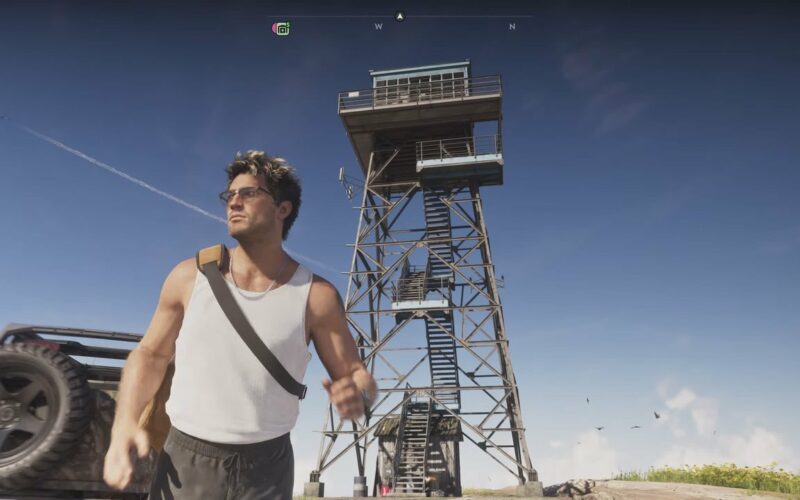
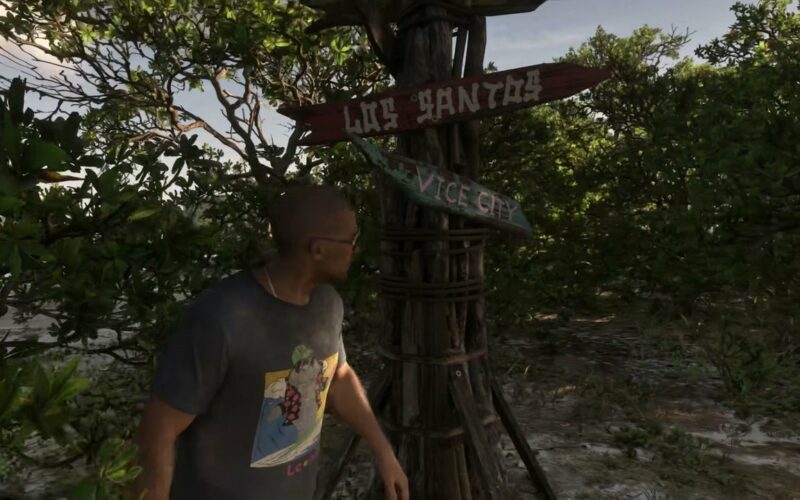
Le mal des transports devant un écran vient d’un désaccord entre ce que voient les yeux, une image qui bouge vite, et ce que ressent le corps, immobile dans le canapé. Plus l’image est saccadée, floue ou agitée, plus ce décalage se fait sentir. GTA VI tourne à 30 images par seconde sur toutes les consoles, PS5 Pro comprise, sans mode performance à choisir : chaque mouvement de caméra est donc moins fluide que dans un jeu à 60 images par seconde. Pour masquer cette saccade, Rockstar a activé par défaut un flou de mouvement qui étale l’image quand la caméra tourne. S’y ajoutent les secousses de la caméra pendant les explosions et les accidents, son balancement à chaque pas et, selon BGR, une profondeur de champ assez appuyée qui brouille l’arrière-plan. Pris ensemble, ces effets donnent une image très cinématographique, mais éprouvante pour une partie des joueurs, surtout en voiture.
Le menu des réglages s’ouvre avec le bouton Options (Menu sur Xbox), entrée Settings. Les onglets se parcourent avec L1 et R1 (LB et RB sur Xbox) ; les réglages de confort sont répartis entre trois d’entre eux : Display (affichage), Camera (caméra) et UI (interface). Chaque onglet a une commande de retour aux valeurs par défaut, vous pouvez donc tout essayer sans risque. L’ensemble des options du jeu est détaillé dans notre guide des réglages de GTA VI à changer en premier.
Réglage 1 : baisser ou couper le flou de mouvement
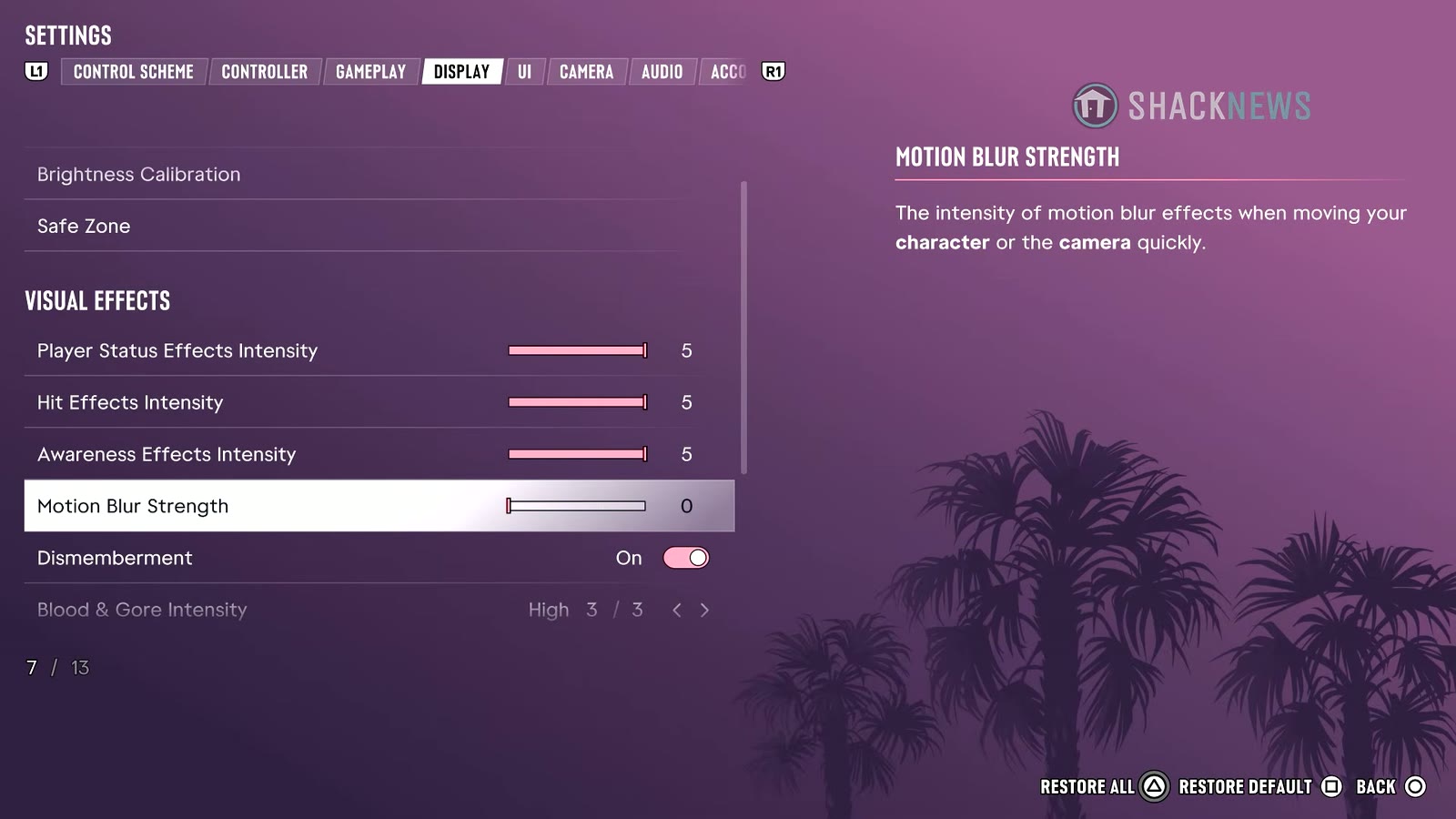
C’est le premier réglage à toucher. Allez dans Settings › Display : à mi-hauteur de l’onglet, dans la partie consacrée aux effets visuels, se trouve Motion Blur Strength (intensité du flou de mouvement). Le curseur va de 0 à 10 et démarre à 3. À 0, le flou disparaît complètement et l’image reste nette quand vous tournez la caméra.
Faut-il pour autant tout couper ? Pas forcément. Engadget et BGR rappellent qu’à 30 images par seconde, un peu de flou adoucit les mouvements de caméra, qui peuvent sembler plus hachés sans lui. Le flou gêne surtout ceux qu’il étourdit, l’auteur du guide de BGR le premier. Notre conseil : essayez 0 pendant un trajet en voiture d’une dizaine de minutes. Si l’image vous paraît trop saccadée, remontez à 1, voire 2, la valeur que recommandent aussi Output Lag et games.gg comme compromis. Au-delà de 3, l’image se brouille nettement et c’est le contraire de l’effet recherché.
Réglage 2 : couper les tremblements, le balancement et l’oscillation de l’arme
Passez ensuite à l’onglet Camera. Il contient une partie Comfort (confort) pensée exactement pour les joueurs sensibles. Trois options y sont activées au départ :
| Option | Ce qu’elle fait | Si vous avez la nausée |
|---|---|---|
| Camera Shake | Secoue la caméra pendant les explosions, les tirs et les accidents | Désactivez-la |
| Camera Bob | Fait balancer la caméra au rythme des pas | Descendez-la à 0 |
| Weapon Sway | Fait osciller l’arme et le viseur pendant la visée | Désactivez-la |
Le balancement de la caméra est souvent le grand coupable chez ceux qui ont mal au cœur à pied, en ville ou dans les intérieurs. L’oscillation de l’arme, elle, rend la visée plus réaliste, mais fait bouger le centre de l’écran en permanence pendant les fusillades : la couper rend aussi la visée plus simple.
Réglage 3 : activer le point central permanent
C’est l’option la moins connue, et la seule que le jeu présente lui-même comme une aide contre le mal des transports. Dans l’onglet UI, parmi les options du réticule (Reticle), activez Persistent Center Dot (point central permanent). Un petit point reste alors affiché au milieu de l’écran, même quand vous ne visez pas. La description du jeu indique qu’il « peut aider contre le mal des transports » : le regard dispose d’un repère fixe pendant que le décor défile, un peu comme le passager d’une voiture qui fixe l’horizon. Si ce point vous gêne pour profiter des paysages, vous pourrez le couper plus tard, une fois habitué au jeu.
Réglage 4 : réduire les ralentis et les effets qui recouvrent l’écran
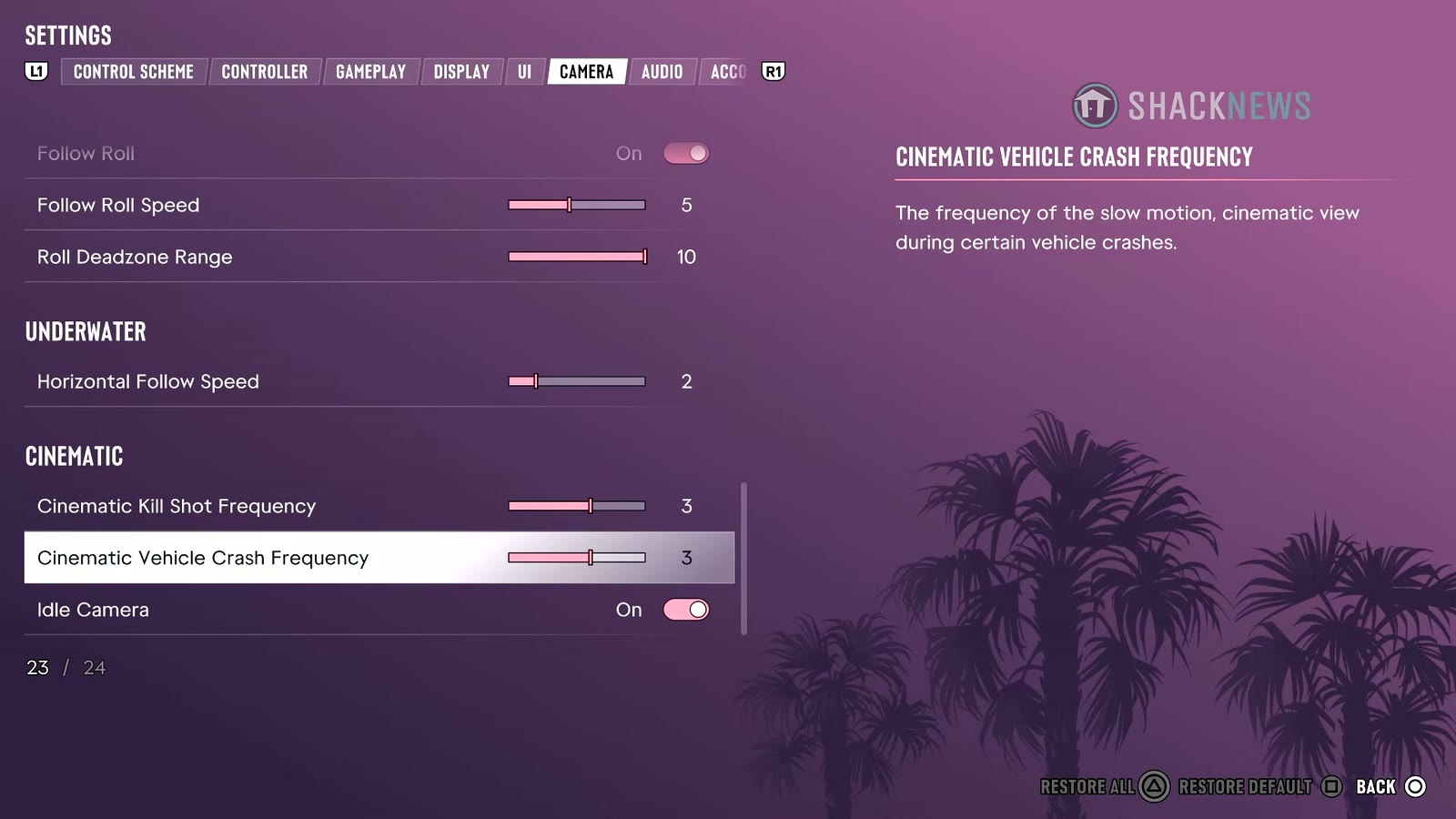
Lors d’un accident, le jeu peut s’emparer de la caméra pour montrer le choc au ralenti, sous un autre angle. Ces changements de plan brusques désorientent. Toujours dans l’onglet Camera, tout en bas, la partie Cinematic règle leur fréquence : Cinematic Vehicle Crash Frequency est à 3 au départ, descendez-la à 0 pour ne plus en voir. Les ralentis d’élimination en combat se dosent au même endroit.
Retour ensuite dans l’onglet Display. Hit Effects Intensity et Player Status Effects Intensity, réglés à 5, dosent les effets qui déforment ou colorent l’écran quand votre personnage est touché ou affaibli : baissez-les si l’image devient pénible en combat. Le même onglet propose deux options pour les yeux sensibles à la lumière : Flashbang, réglée sur Bright (lumineux), peut passer sur Dark (sombre) pour remplacer les flashs blancs aveuglants par un écran sombre, et Brightness Reduction (réduction de luminosité), désactivée au départ, atténue les lumières trop vives du décor sans toucher à l’interface.
Réglage 5 : une caméra plus calme en voiture
C’est en conduisant, surtout à grande vitesse dans les rues de Vice City, que la nausée arrive le plus vite. Dans l’onglet Camera, la hauteur de la caméra des véhicules se règle à part (Height, partie des véhicules), sur Medium au départ. Le palier High place la caméra plus haut et donne une vue plus large de la route : vous voyez venir les virages plus tôt, ce qui aide souvent. Il n’existe pas de réglage du champ de vision ; cette hauteur de caméra est ce qui s’en rapproche le plus, comme le note Output Lag.
Le même onglet contient des curseurs de vitesse de suivi de la caméra (Horizontal Follow Speed et Vertical Follow Speed, à 10 au départ), qui règlent la vitesse à laquelle la caméra se replace derrière votre personnage ou votre véhicule, pour chaque situation (à pied, en voiture, en passager, en avion, sous l’eau). Aucun des guides que nous avons lus ne donne de valeur conseillée : si la caméra vous semble trop nerveuse quand elle se recentre, essayez de baisser ces curseurs de quelques crans et jugez sur un trajet.
Enfin, un conseil de bon sens : les premières heures, préférez les trajets calmes aux poursuites, et utilisez le taxi pour les longues distances. Le chauffeur conduit, et vous pouvez même sauter le trajet ; tout est expliqué dans notre guide du déplacement rapide.
Ce qu’on ne peut pas régler (pour l’instant)
Certains effets ne se coupent pas, et mieux vaut le savoir avant de chercher en vain dans les menus.
Pas de mode 60 images par seconde
Aucun mode performance sur PS5, PS5 Pro ni Xbox Series X|S : le jeu vise 30 images par seconde partout, et activer la sortie 120 Hz de la console n’y change rien.
Pas de champ de vision réglable
Aucun curseur de champ de vision en jeu (il serait réservé au mode photo, selon StealthyGaming). La hauteur de caméra des véhicules est le seul moyen d’élargir la vue.
Pas d’option pour la vignette
Les bords assombris de l’image, très visibles en voiture, font partie du rendu du jeu : aucune option ne les retire, d’après Output Lag, et Rockstar le présente comme un choix artistique. Ce qui peut l’adoucir est détaillé dans notre article sur le vignettage de GTA VI.
Pas de réglage de la profondeur de champ
Le flou d’arrière-plan ne se règle pas non plus, ni le grain de l’image. Seul le flou de mouvement se dose.
Si Rockstar ajoute l’une de ces options dans un correctif, nous mettrons ce guide à jour. En attendant, les correctifs déjà sortis et les problèmes connus sont suivis dans notre guide de dépannage de GTA VI.
Du côté de la télé et de la pièce
Le réglage du téléviseur compte autant que celui du jeu. Jouez en mode Jeu (ou laissez l’ALLM de la console l’activer seul) : il réduit le temps de réponse entre la manette et l’écran, et un décalage entre vos gestes et l’image accentue le malaise. L’interpolation de mouvement du téléviseur (TruMotion, Motionflow, Auto Motion Plus selon les marques), qui invente des images intermédiaires, fait débat : Output Lag note qu’elle peut rendre les 30 images par seconde plus fluides, au prix d’un retard supplémentaire et parfois d’artefacts autour des objets en mouvement, tandis que StealthyGaming conseille de la couper. Si vous l’essayez, faites-le en connaissance de cause, et revenez en arrière au moindre flou ou décalage.
Quelques gestes simples aident aussi : jouez dans une pièce éclairée plutôt que dans le noir complet, à une distance raisonnable de l’écran, et faites une pause régulière, par exemple toutes les quarante-cinq minutes à une heure. Surtout, arrêtez dès les premiers signes (bâillements, sueurs, chaleur, mal de tête) : continuer en serrant les dents ne fait qu’aggraver la nausée. Elle s’atténue souvent au fil des sessions, à mesure que l’on s’habitue au jeu. Si les symptômes persistent après avoir arrêté de jouer, demandez conseil à un professionnel de santé.
Le récapitulatif en un coup d’œil
| Réglage | Où le trouver | Par défaut | Contre la nausée |
|---|---|---|---|
| Motion Blur Strength | Display | 3 (sur 10) | 0, ou 1 à 2 si l’image saccade |
| Camera Shake | Camera › Comfort | Activé | Désactivé |
| Camera Bob | Camera › Comfort | Activé | 0 |
| Weapon Sway | Camera › Comfort | Activé | Désactivé |
| Persistent Center Dot | UI › Reticle | Désactivé | Activé |
| Cinematic Vehicle Crash Frequency | Camera › Cinematic | 3 | 0 |
| Hit Effects et Player Status Effects Intensity | Display | 5 | Plus bas |
| Height (véhicules) | Camera | Medium | High pour voir plus loin |
| Flashbang | Display | Bright | Dark si les flashs vous gênent |
| Brightness Reduction | Display | Désactivé | Activé si les lumières vous éblouissent |
Questions fréquentes
Comment désactiver le flou de mouvement dans GTA VI ?
Ouvrez Settings, puis l’onglet Display, et descendez le curseur Motion Blur Strength de 3 à 0. Le flou disparaît complètement ; à 1 ou 2, il reste léger et masque un peu la saccade des 30 images par seconde.
Quel réglage changer en premier si j’ai mal au cœur en voiture ?
Le flou de mouvement (Display), puis les tremblements de la caméra (Camera Shake, onglet Camera) et les ralentis d’accident (Cinematic Vehicle Crash Frequency à 0). Passez aussi la caméra des véhicules en hauteur High pour voir la route de plus loin.
Le point central permanent sert-il vraiment ?
Le jeu lui-même indique qu’il peut aider contre le mal des transports. Il donne au regard un repère fixe au milieu de l’écran pendant que le décor bouge. L’effet varie d’une personne à l’autre : essayez-le une session.
Peut-on changer le champ de vision dans GTA VI ?
Non, aucun curseur de champ de vision n’existe en jeu. La hauteur de la caméra (Height, onglet Camera) élargit un peu la vue, surtout en voiture.
Peut-on enlever la vignette, les bords sombres de l’image ?
Non : aucune option du menu ne la retire, et Rockstar la présente comme un choix artistique. Nous mettrons ce guide à jour si un correctif change la donne.
Y a-t-il un mode 60 images par seconde pour rendre le jeu plus fluide ?
Non, ni sur PS5 Pro ni sur Xbox Series X. Les mesures console par console sont dans notre article sur le banc d’essai de Digital Foundry, et les différences entre versions dans notre guide PS5, PS5 Pro et Xbox.
Pour aller plus loin
Une fois votre confort réglé, notre guide complet des réglages détaille les commandes, la visée, la minicarte et le calibrage HDR, et notre guide des commandes PS5 et Xbox réunit toutes les touches. Pour débuter sereinement, lisez aussi nos 25 astuces pour bien démarrer.
Sources
Engadget, réglage du flou de mouvement, 19 novembre 2026. BGR, flou de mouvement et profondeur de champ, 18 novembre 2026. Output Lag, relevé des menus (partie Comfort, caméra, vignette, télé), mis à jour le 22 novembre 2026. games.gg, réglages d’affichage et de confort, 19 novembre 2026. AllThings.How, onglet UI et Persistent Center Dot, mis à jour le 23 novembre 2026. StealthyGaming, champ de vision et télé, 26 novembre 2026. Player.One, organisation du menu d’après l’aide de Rockstar, 18 novembre 2026. Menus filmés par Shacknews (captures des menus de cet article).
Guide sans spoiler, mis à jour au fil de nos vérifications. GTA VI est disponible depuis le 19 novembre 2026 sur PS5 et Xbox Series X|S.

Commentaires (0)